
La convergencia entre el diseño gráfico tradicional y el desarrollo de interfaces digitales ha transformado radicalmente las exigencias del mercado visual. Hoy en día, un diseñador que solo crea piezas estáticas desconectadas pierde relevancia frente a aquellos capaces de articular Sistemas de Diseño (Design Systems) escalables en Figma utilizando propiedades avanzadas como Auto-Layout, componentes atómicos y variables globales.
Fundamentos de un Sistema de Diseño Escalable
Un sistema de diseño no es una simple guía de estilos estática en PDF; es un ecosistema vivo de reglas, componentes reutilizables y tokens que sincronizan a los equipos de diseño y programación:
- Consistencia Omnicanal: Un cambio en el token de color primario actualiza automáticamente cientos de pantallas sin intervención manual.
- Auto-Layout Dinámico: Los marcos se expanden o comprimen orgánicamente según la longitud del texto o el dispositivo de destino.
- Eficiencia Productiva: Reduce hasta un 65% el tiempo de maquetación de nuevas interfaces mediante variantes de componentes (Variants) y propiedades booleanas.
- Documentación y Handoff: Facilita la entrega técnica al equipo de desarrollo con inspección de código CSS, iOS y Android nativo.
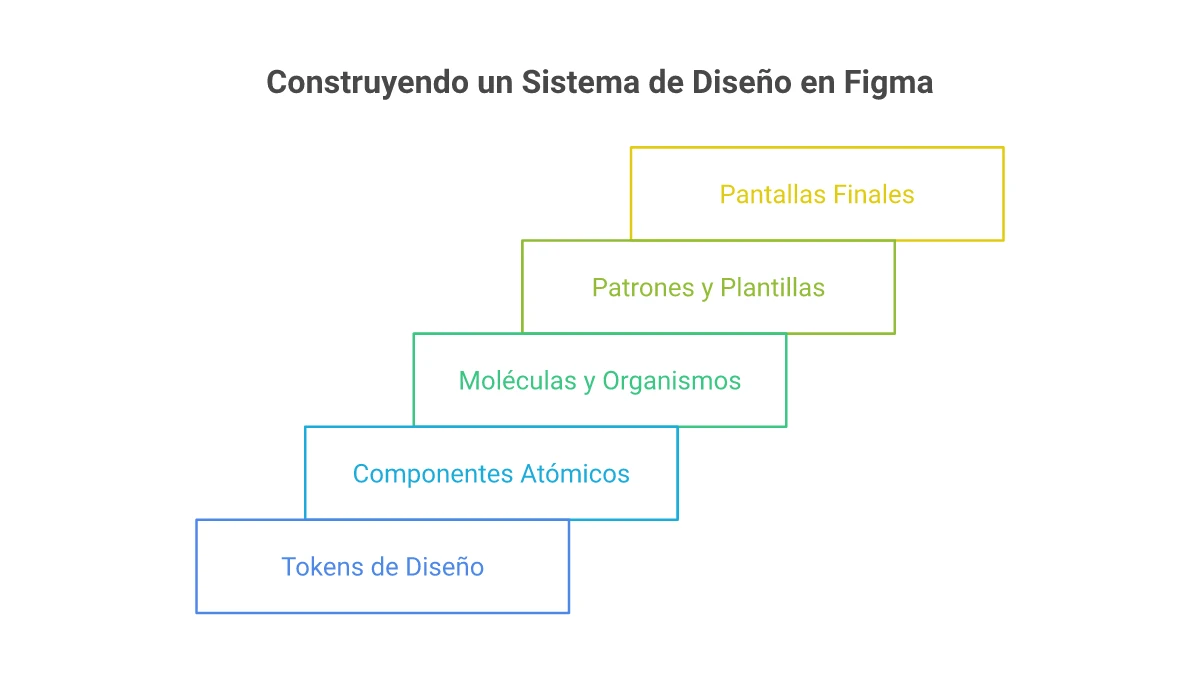
La Jerarquía Atómica en Figma
Basado en la metodología de Atomic Design introducida por Brad Frost, estructurar un archivo maestro en Figma requiere ordenar los elementos desde lo microscópico hasta la vista terminada:
Dominio del Auto-Layout: Creando Marcos Inteligentes
Auto-Layout es la función más poderosa de Figma para diseñadores gráficos habituados a colocar cajas manualmente. Emula directamente el modelo de cajas flexbox de CSS:
Reglas Prácticas de Configuración:
- Dirección de Flujo: Vertical para listas y feeds; Horizontal para barras de herramientas y botones con icono.
- Relleno (Padding): Aplica siempre la regla de la cuadrícula de 8 puntos (espaciados de 8px, 16px, 24px, 32px) para mantener armonía visual proporcional.
- Alineación y Resizing: Configura los elementos interiores en Fill Container para que se estiren al agrandar el marco maestro, o Hug Contents para que el marco exterior abrace el contenido.
Tutorial Técnico Paso a Paso: Creación de un Botón Atómico con Auto-Layout y Variantes en Figma
Para comprender la potencia de un sistema de diseño no basta con memorizar definiciones abstractas; es necesario llevar la arquitectura atómica a la práctica directa. A continuación, desarrollamos el componente base más utilizado en cualquier interfaz web o móvil: un botón escalable con soporte para estados interactivos.
Paso 1: Estructuración del Texto y Activación de Auto-Layout
Selecciona la herramienta de texto presionando la tecla T y escribe el texto de etiqueta (ejemplo: Confirmar Pedido). Con el marco de texto seleccionado, ejecuta el atajo de teclado Shift + A. Figma creará de forma instantánea un contenedor Auto-Layout alrededor del texto:
- Dirección del flujo: Horizontal (Horizontal Layout).
- Relleno perimetral (Padding): Asigna 16 px de padding lateral (izquierda y derecha) y 12 px de padding vertical (superior e inferior).
- Alineación interna: Establece la alineación en el centro exacto (Align Center).
- Comportamiento de redimensionamiento: Configura el ancho y alto del contenedor en
Hug contents(abrazar contenido). De esta forma, si el texto se traduce a otro idioma o se alarga, el botón se adaptará fluidamente sin romper los márgenes.
Paso 2: Vinculación con Design Tokens y Variables Globales
Nunca apliques colores HEX directos o arbitrarios en componentes de producción. En el panel lateral derecho, abre la sección Fill y vincula el fondo al Design Token semántico color/primary/action (previamente configurado en la paleta corporativa). En la sección Corner Radius, asigna un radio de curvatura vinculado al token radius/md (generalmente 8 px). Para el texto, aplica el token tipográfico de botón (por ejemplo, Inter SemiBold 14 px con altura de línea de 20 px) con color color/text/inverse (blanco puro o neutro contrastante).
Paso 3: Conversión a Componente Maestro y Definición de Variantes
Con el botón seleccionado, pulsa Ctrl + Alt + K (o Cmd + Option + K en macOS) para transformar el contenedor en un Componente Maestro. Notarás que el marco exterior adquiere un contorno morado con un icono de cuatro rombos.
En el panel derecho de propiedades, haz clic en el botón + (Add Property) y selecciona Variant. Nombra la primera propiedad como State y crea las siguientes cuatro variantes clave:
Default: Color de fondo primario regular al 100% de opacidad.Hover: Variante con fondo oscurecido en un 10% (utilizando el tokencolor/primary/hover) para indicar interactividad al pasar el cursor.Focused: Variante con un trazo exterior (Stroke) adicional de 2 px con token semántico de foco accesible (para cumplimiento de normas WCAG).Disabled: Fondo en gris neutro apagado (color/neutral/200) y texto atenuado con opacidad reducida para bloquear clics en formularios incompletos.
Gestión Avanzada de Dimensionamiento: Hug Contents vs. Fill Container
El error más extendido entre diseñadores que migran desde Illustrator o Photoshop hacia Figma es desaprovechar los modos de redimensionamiento dinámico. En la siguiente tabla técnica desglosamos las reglas de comportamiento que garantizan que una interfaz compleja responda con exactitud tanto en dispositivos móviles como en monitores ultra-panorámicos:
| Modo de Dimensionamiento | Comportamiento en Auto-Layout | Equivalente en Código CSS | Caso de Uso Recomendado |
|---|---|---|---|
| Fixed (Fijo) | Mantiene dimensiones exactas en píxeles fijos sin importar el contenido ni el contenedor padre. | width: 320px; height: 48px; | Iconos SVG geométricos, avatares fijos y logotipos de cabecera. |
| Hug Contents (Abrazar) | El contenedor adapta su tamaño estrictamente a la suma del contenido hijo más los márgenes de relleno. | width: fit-content; display: inline-flex; | Botones dinámicos, badges o chips de etiquetas y tooltips. |
| Fill Container (Rellenar) | El componente se estira horizontal o verticalmente para ocupar todo el espacio libre dentro del marco padre. | flex: 1 1 100%; width: 100%; | Campos de formulario, columnas de cards responsivas y modales flotantes. |
Handoff Técnico: Del Prototipo en Figma a la Implementación Frontend
El mayor beneficio de estructurar componentes con Auto-Layout estriba en la eliminación de la brecha entre el diseñador gráfico y el equipo de desarrollo de software. Al emplear modelos de cajas con relleno y dirección flexbox, las propiedades inspeccionadas en el modo de desarrollo de Figma (Dev Mode) se traducen de forma directa a reglas CSS sin ambigüedades. Esto minimiza el retrabajo, acelera los tiempos de despliegue en entornos de producción y posiciona al diseñador como un estratega técnico de alto valor en equipos interdisciplinarios.
De las Herramientas Descontinuadas a la Supremacía de Figma
Con la decisión de Adobe de descontinuar activamente el soporte de Adobe XD tras el intento de adquisición de Figma, el panorama de la industria se ha consolidado en torno a una única plataforma colaborativa. Hoy en día, dominar Figma no es una opción secundaria para el diseñador gráfico; es la puerta de acceso indispensable a las mejores oportunidades salariales documentadas en nuestra guía de sueldos de diseño gráfico y el complemento natural de nuestro curso de diseño gráfico profesional.
Preguntas Frecuentes sobre Figma y Sistemas de Diseño
¿Cuál es la diferencia entre un Componente y una Instancia en Figma?
El Componente Maestro (Master Component) es la plantilla original identificada con un rombo cuádruple morado. Una Instancia es una copia vinculada al maestro (rombo simple hueco). Si modificas las propiedades geométricas del maestro, todas las instancias se actualizan al instante, pero puedes sobrescribir textos o imágenes específicas en cada instancia individualmente.
¿Por qué utilizar Auto-Layout en lugar de agrupar elementos con Ctrl+G?
Un grupo ordinario (Group) solo fija las posiciones relativas estáticas. Si cambias el texto de un botón agrupado de ‘OK’ a ‘Confirmar Suscripción’, el texto se saldrá del fondo y tendrás que estirar la caja a mano. Con Auto-Layout (Shift+A), el botón calcula automáticamente su ancho respetando el espaciado perimetral configurado.