
Una de las dudas más frecuentes entre diseñadores gráficos y profesionales visuales que evalúan migrar al software libre es si es posible enviar trabajos a imprenta comercial con calidad offset profesional sin depender de las suscripciones de Adobe Creative Cloud o CorelDRAW. La respuesta técnica es categórica: sí, siempre y cuando se respete una tubería de producción estructurada donde cada herramienta cumpla su función específica.
Estándar Técnico de Salida para Imprenta Profesional
Para garantizar que una gráfica u offset no rechace tus archivos ni altere los colores, el entregable final debe cumplir estrictamente con estos 5 parámetros universales:
- Espacio de Color: CMYK nativo con perfil ICC estandarizado (ISO Coated v2 / FOGRA39 para Europa y LATAM, o GRACoL/SWOP para Norteamérica).
- Resolución Mínima: 300 DPI efectivos a escala real (1:1) en todas las imágenes rasterizadas.
- Margen de Sangrado (Bleed): Mínimo 3 mm por lado exterior para evitar bordes blancos tras el guillotinado.
- Curvatura Tipográfica: 100% de textos convertidos a curvas o trazados vectoriales para anular el riesgo de fuentes faltantes en el RIP.
- Estándar de Contenedor: Formato PDF/X-1a:2001 o PDF/X-3 con marcas de corte e información de sangría incrustada.
La Arquitectura de Color en el Ecosistema Open Source: El Rol de Cada Herramienta
Checklist Pre-flight de Salida a Imprenta (CMYK & PDF/X)
0 de 6 completados (0%)
Marca los controles técnicos verificados antes de enviar tu archivo a imprenta comercial (se guardan en tu navegador):
¿Quieres dominar el Diseño Gráfico con Proyectos Reales?
Tanto si utilizas software libre (GIMP, Inkscape, Scribus) como la suite Adobe, lo que define a un diseñador rentable es el dominio de la composición visual, la tipografía, el color y la preparación de archivos profesionales. Accede a nuestros 10 cursos prácticos con proyectos reales y certificación internacional.
El error más habitual del principiante es intentar forzar a un único programa a resolver todo el ciclo de diseño. Ni GIMP es un maquetador de revistas, ni Inkscape gestiona la separación de planchas CMYK a nivel de motor de impresión de forma nativa en su lienzo SVG.
Para construir un flujo de trabajo profesional y fiable, la comunidad gráfica internacional utiliza la tríada de software libre dividiendo las responsabilidades con precisión quirúrgica:
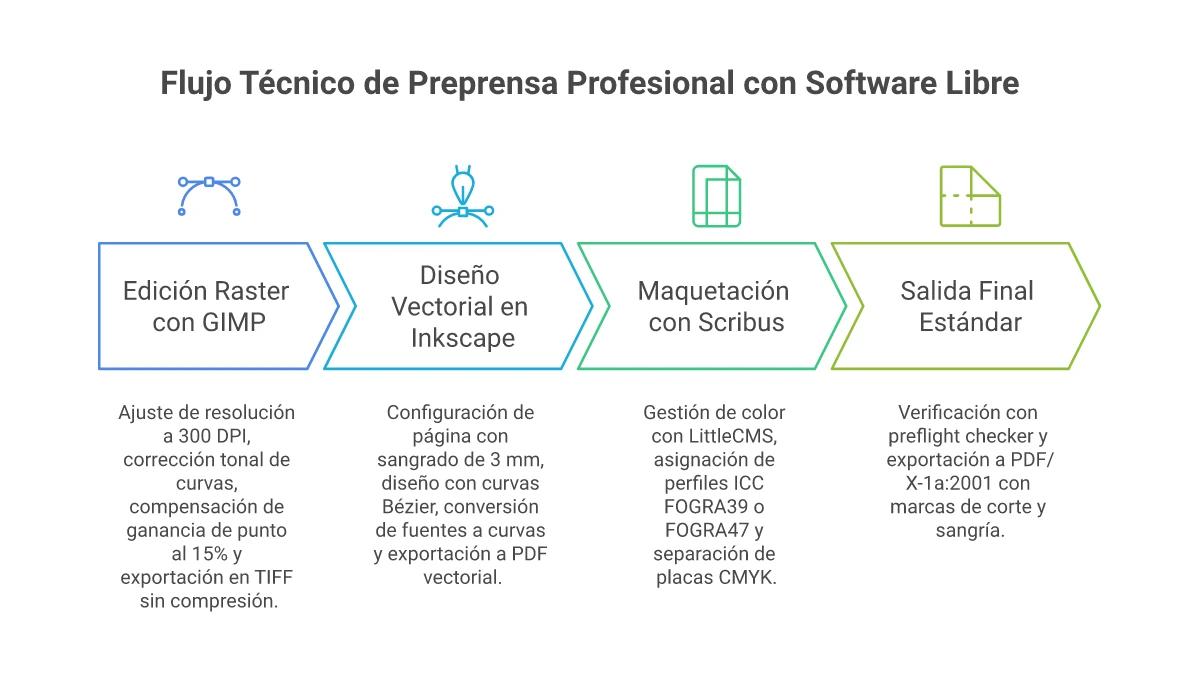
Paso 1: Edición y Preparación de Mapas de Bits en GIMP
En la fase inicial, todas las fotografías, texturas y montajes de píxeles deben procesarse en GIMP. Aunque GIMP trabaja en espacio RGB internamente, es la herramienta ideal para la corrección tonal, eliminación de ruido, máscaras de capa y dimensionado.
Protocolo de Preparación Raster:
- Ajuste de Escala y Resolución: Dirígete a
Imagen > Escalar la imagen. Desactiva el remuestreo automático agresivo si no es necesario y establece la resolución en 300 píxeles por pulgada (PPP/DPI) con las dimensiones físicas reales en milímetros a las que se imprimirá el recurso. - Corrección de Niveles y Curvas: En
Colores > Curvas, compensa la ganancia de punto habitual de las imprentas offset (las prensas comerciales tienden a oscurecer entre un 10% y 18% los medios tonos). Levanta ligeramente la curva en el cuadrante del 50%. - Gestión de Perfil de Entrada: Conserva la imagen en Adobe RGB (1998) o ProPhoto RGB si tu cámara lo capturó así, o sRGB para assets web. No conviertas a CMYK en GIMP mediante plugins de terceros no verificados; la conversión final debe realizarse durante la imposición en Scribus para evitar dobles pérdidas de gamut.
- Exportación: Guarda los originales en formato
.XCFpara preservar capas y exporta una copia de producción en formato TIFF sin compresión o con compresión LZW (sin pérdida de calidad), asegurando que se incruste el perfil de color actual.
Paso 2: Ilustración Vectorial, Marcas y Tipografía en Inkscape
Logotipos, isotipos, elementos decorativos, patrones geométricos e iconografía deben desarrollarse en Inkscape, el estándar abierto de diseño vectorial basado en SVG.
Reglas de Preparación Vectorial para Preprensa:
- Ajuste de Unidades del Documento: En
Archivo > Propiedades del documento, configura la unidad de visualización y de página en Milímetros (mm). - Definición del Margen de Sangrado: Inkscape permite definir guías de sangrado. Añade 3 mm alrededor de toda la página para extender aquellos fondos o elementos gráficos que deban llegar hasta el borde del papel cortado.
- Conversión Crucial: Tipografías a Curvas: Este es el fallo número uno en imprenta. Antes de enviar un vector a maquetación final, selecciona todos los textos y ejecuta
Trayecto > Objeto a trayecto(oShift + Ctrl + C). Esto transforma los caracteres editables en vectores puros independientes de si la computadora de la imprenta tiene instalada la tipografía. - Exportación de Componentes: Exporta los elementos en formato SVG estándar optimizado o PDF vectorial para su colocación directa en la página maestra.
Paso 3: Maquetación, Gestión de Color LittleCMS y Salida en Scribus
Scribus es el núcleo de la preprensa libre. Funciona de manera análoga a Adobe InDesign o QuarkXPress, integrando el motor de gestión de color de nivel industrial LittleCMS (LCMS), reconocido por su precisión matemática en la transformación de perfiles ICC.
Configuración de Color y Salida en Scribus:
- Habilitar Gestión de Color: Accede a
Archivo > Preferencias > Gestión de Color. Activa la casilla de verificación Activar gestión de color. - Asignar Perfiles de Imprenta: Selecciona el perfil CMYK de destino correspondiente a tu región y sustrato:
- Papel Estucado / Brillante (Couché): ISO Coated v2 (ECI) o FOGRA39.
- Papel Obra / Sin Estucar (Bond / Offset): PSO Uncoated ISO12647 o FOGRA47.
- Tratamiento del Color Negro:
- Texto corrido (cuerpo): Debe ser 100% K (C:0% M:0% Y:0% K:100%). Jamás uses negro compuesto en textos pequeños o generará halos de descalce.
- Placas y fondos oscuros: Aplica Negro Enriquecido (Rich Black) para evitar que el fondo quede grisáceo (por ejemplo: C:40% M:30% Y:30% K:100% con cobertura máxima total inferior al 300% TAC).
- Exportación a PDF/X-1a:2001: En el menú de exportación a PDF, selecciona la pestaña
General > Compatibilidady elige PDF/X-1a:2001. Este estándar internacional aplana transparencias y convierte todo elemento de color a CMYK de forma obligatoria, garantizando compatibilidad absoluta con cualquier procesador de imágenes tramadas (RIP) de imprenta. - Marcas de Imprenta y Sangrado: En la pestaña
Pre-prensa, activa Marcas de corte, Marcas de sangrado y utiliza el sangrado de documento de 3 mm configurado en el documento.
Checklist Pre-Vuelo: Verificaciones Previas al Envío a Taller
Lista de Control Rápida para el Diseñador
- ☑ Resolución: Ninguna imagen por debajo de 300 DPI a escala final en el informe de pre-vuelo de Scribus.
- ☑ Sangrado: Todos los elementos que tocan el corte se extienden exactamente 3 mm hacia el exterior.
- ☑ Margen de Seguridad: Textos y logos clave alejados al menos 4 mm del borde de corte hacia el interior.
- ☑ Tipografía: Todos los textos convertidos a curvas o incrustados al 100%.
- ☑ Transparencias: Aplanadas de forma nativa por el estándar PDF/X-1a.
- ☑ Cobertura Total de Tinta (TAC): Inferior al 300% para papel estucado y al 260% para papel prensa/obra.
Comparativa: Software Libre frente a Soluciones Propietarias
Muchos diseñadores formados en entornos tradicionales como CorelDRAW o Adobe InDesign suponen que la suite comercial ofrece atajos automáticos. Si bien programas como InDesign integran preflighting interactivo continuo, el estándar de salida de imprenta no premia la marca del software utilizado, sino el cumplimiento riguroso de las especificaciones del estándar ISO 15930 (PDF/X).
Dominar esta tubería abierta no solo elimina costos fijos de licencias recurrentes para freelancers y estudios pequeños, sino que proporciona una comprensión mucho más profunda de cómo viajan los perfiles de color y las matrices de trama desde la pantalla hasta el papel físico. Para consolidar tus fundamentos visuales y aprender a dominar estas técnicas, consulta nuestra guía completa en el curso de diseño gráfico.
Caso Práctico Paso a Paso: Producción de un Tríptico Comercial y Cartel A3
Para ilustrar cómo se engranan estas herramientas en el día a día de un taller o agencia gráfica, analizamos un encargo estándar: el diseño integral de un folleto tríptico publicitario (formato desplegado A4 de 297 x 210 mm) y un cartel promocional en formato A3 para punto de venta.
Fase A: Cálculo de Paneles y Plegado en Inkscape
En un tríptico plegado en acordeón (Z-fold) o en envolvente (Roll-fold), los paneles no tienen el mismo ancho exacto. Si el tríptico es envolvente, la solapa que pliega hacia el interior debe medir 2 mm menos (por ejemplo: solapa interior de 97 mm, panel central de 100 mm y panel exterior de 100 mm, sumando los 297 mm del A4). En Inkscape, configuramos tres rectángulos contiguos con estas medidas precisas y trazamos guías verticales de doblado. Extendemos los fondos con 3 mm de sangre a los cuatro vientos.
Fase B: Calibración Fotográfica en GIMP
Las fotografías de producto se aíslan mediante trazados de recorte con la herramienta de rutas (Bézier). En Colores > Exposición y Curvas, se neutralizan las dominantes cromáticas en las luces altas (garantizando que el blanco puro no contenga puntos espurios de magenta o cian superiores al 2%). Se exportan en TIFF LZW a 300 DPI y se archivan en la carpeta del proyecto.
Fase C: Imposición y Montaje en Scribus
En Scribus, creamos un documento de 2 páginas (Tiro y Retiro) con 3 mm de sangrado perimetral. Colocamos las imágenes TIFF en marcos dedicados y los logotipos SVG de Inkscape. Mediante la herramienta Ventana > Separación de Color, comprobamos individualmente cada placa: la placa del Cian, Magenta, Amarillo y Negro. Verificamos que los textos corporativos estén únicamente presentes en la plancha negra (K) para garantizar máxima legibilidad.
Fase D: Validación Pre-Vuelo y Salida Certificada
El verificador de preimpresión de Scribus confirma 0 errores de desborde y 0 imágenes por debajo de 300 DPI. Se compila el archivo final como folleto-triptico-prensa-PDFX1a.pdf. Al abrir el archivo en el visor técnico, se confirman las marcas de corte milimétricas y la incrustación del perfil ISO Coated v2 (FOGRA39).
Calibración del Entorno de Trabajo: Monitor, Iluminación y Perfiles de Pantalla
Ninguna tubería de color en software libre puede tener éxito si el monitor del diseñador muestra colores saturados o desviados. La gestión de color en pantalla no consiste en hacer que la imagen se vea ‘bonita’, sino en lograr una correspondencia predecible con la tinta sobre el papel (Soft-Proofing).
Protocolo de Calibración con DisplayCAL y Colorímetro
La herramienta de referencia en el ecosistema abierto es DisplayCAL (basada en el motor ArgyllCMS). Para calibrar tu estación de trabajo:
- Condiciones Ambientales: Evita la luz solar directa sobre la pantalla. Trabaja bajo iluminación neutra controlada (temperatura de color de lámpara cercana a 5000K o D50).
- Punto Blanco de Destino: Para diseño destinado a imprenta, el estándar gráfico es D50 (5000 Kelvin) o D65 (6500 Kelvin) como punto de compromiso para estudios mixtos digital/impreso.
- Curva de Gamma y Brillo: Fija la curva de gamma en 2.2 y ajusta el brillo del monitor entre 100 y 120 cd/m². Un monitor demasiado brillante engaña al ojo haciéndole creer que las sombras están llenas de detalle, lo que provocará que al imprimir el papel quede completamente empastado y oscuro.
- Instalación del Perfil: DisplayCAL genera un archivo
.icccalibrado que se carga automáticamente en el sistema operativo y que Scribus reconoce en sus preferencias para la simulación de pantalla.
Preparación de Acabados Especiales: Barniz UV, Troquel y Hot Stamping
En proyectos editoriales y de packaging de alta gama, el trabajo no termina con la cuatricromía CMYK. A menudo se requieren tintas especiales o procesos de post-impresión:
1. Barniz UV Sectorizado (Spot UV)
El barniz con brillo selectivo debe entregarse como una placa vectorial separada. En Scribus o Inkscape, crea una capa independiente denominada Barniz_UV. Copia con precisión milimétrica los logotipos o zonas que llevarán barniz y asígnales una muestra de color plano (Spot Color) al 100% (habitualmente se usa una tinta directa llamada ‘Barniz’ coloreada en magenta puro en pantalla pero configurada en sobreimpresión Overprint). De este modo, la imprenta generará la película serigráfica correspondiente.
2. Líneas de Troquel y Hendido (Dieline)
Para cajas, carpetas o adhesivos troquelados, la silueta de corte debe ubicarse en una capa superior denominada Troquel. Utiliza un trazo fino continuo de 0.5 pt en color directo ‘Corte’ para las líneas por donde pasará la cuchilla, y una línea discontinua (punteada) en color directo ‘Hendido’ para las zonas donde la máquina solo marcará el pliegue sin cortar el cartón.
Preguntas Frecuentes sobre Preprensa y Software Libre
¿Por qué no es recomendable convertir a CMYK en GIMP antes de maquetar?
GIMP procesa píxeles internamente en RGB. Realizar una conversión CMYK temprana limita el rango dinámico de color (gamut) y hace que los filtros posteriores degraden la información cromática. La mejor práctica de la industria es mantener los recursos en RGB de alta calidad y dejar que el maquetador editorial (Scribus) ejecute la separación de color final usando el perfil ICC exacto del papel y la máquina de la imprenta.
¿Qué perfil de color debo solicitar a mi proveedor de imprenta?
Debes consultar directamente a tu taller gráfico: «¿Qué perfil ICC de separación tienen calibrado en su RIP?». En la gran mayoría de talleres en Latinoamérica y España que trabajan en pliego offset te responderán ISO Coated v2 (FOGRA39) para papeles satinados o FOGRA47 para papeles obra. Si trabajan con maquinaria de origen norteamericano, el estándar habitual es US Web Coated (SWOP) v2.
¿La imprenta se dará cuenta de que el archivo fue generado en Scribus?
No. Un archivo PDF/X-1a generado por Scribus cumple exactamente con la norma ISO 15930. El procesador de imágenes tramadas (RIP) de la imprenta recibe instrucciones PostScript/PDF estandarizadas que interpretan vectores, sangrías y canales de tinta C, M, Y, K de forma idéntica a si provinieran de Adobe Acrobat Pro.